Fuse emulator ZX Spectrum pozwala uruchamiać programy z komputerów 16K, 48K, 128K, +2 i +3, także w systemie Windows. Dla większości klasycznych gier wybierz Spectrum 48K, ustaw prędkość 100%, obraz PAL i otwórz legalny plik TAP lub TZX przez Media → Tape → Open. Klawiaturę sprawdzisz w Help → Keyboard picture.
Instalacja Fuse emulator ZX Spectrum na Windows
Fuse działa na Unixie, macOS, Windows, Wii, AmigaOS i MorphOS. Na komputerze z Windows zacznij od oficjalnej strony projektu Fuse, która w 2026 roku wymienia Windows jako obsługiwaną platformę. Pobierz wersję przeznaczoną dla tego systemu, zainstaluj ją zgodnie z dostarczonym pakietem i uruchom emulator.
Po pierwszym uruchomieniu nie musisz od razu zmieniać wszystkich opcji. Fuse ma osobne ustawienia modelu komputera, obrazu, prędkości, dźwięku, klawiatury oraz nośników. Najpierw wybierz właściwy model, a dopiero potem otwieraj plik gry. Powiązany materiał: WinUAE emulator Amigi.
Główne menu otworzysz klawiszem F1. Ustawienia ogólne są dostępne pod F4, wybór modelu pod F9, a reset emulowanego komputera pod F5. Te skróty są przydatne wtedy, gdy nie chcesz za każdym razem szukać odpowiedniej pozycji w menu.
Szczegóły tematu opisuje artykuł „ZX Spectrum” w Wikipedii.
Wybór modelu ZX Spectrum
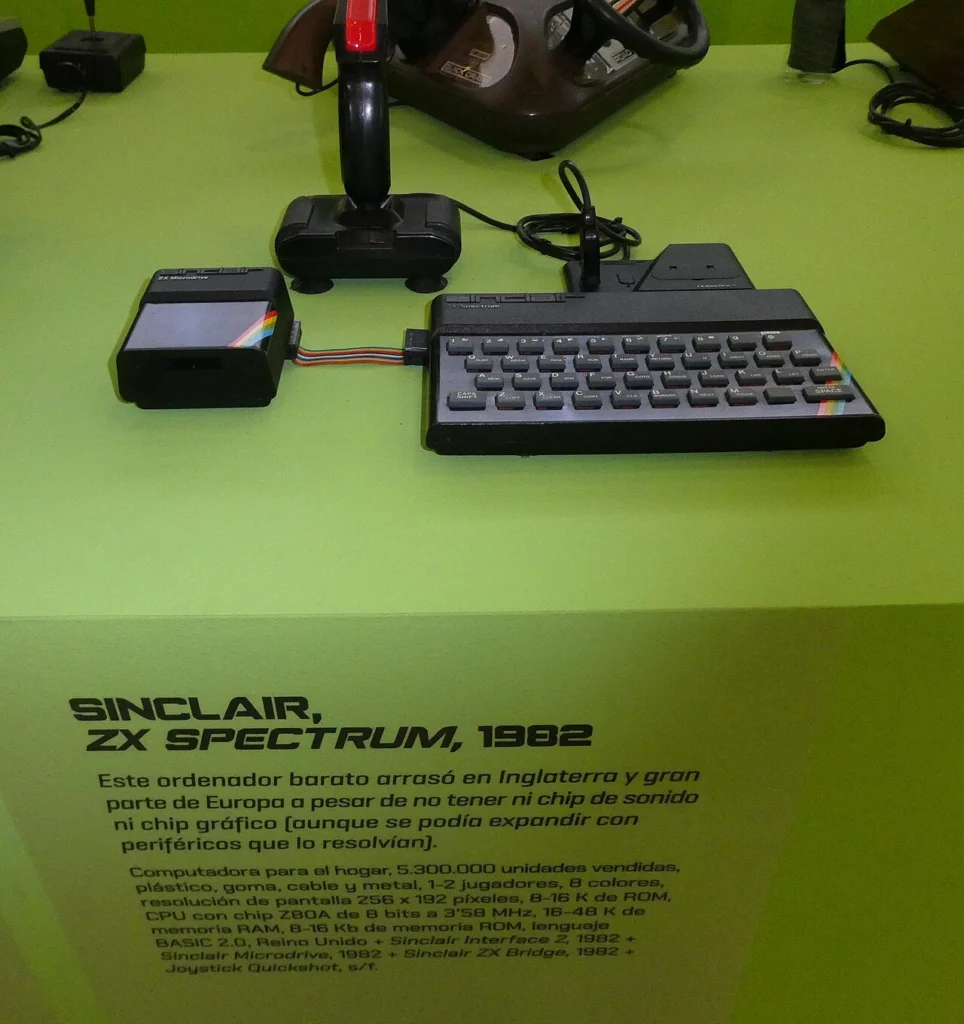
Otwórz Machine → Select i wybierz maszynę odpowiadającą grze. Najbezpieczniejszym punktem startowym jest Spectrum 48K. Oryginalne modele 16K i 48K pochodzą z 1982 roku, a Sinclair ZX Spectrum korzystał z procesora Z80A taktowanego zegarem 3,5 MHz. Wariant 16K wybierz wtedy, gdy chcesz odtworzyć ograniczenie pamięci do 16 KB.
Fuse obsługuje także Spectrum 128K, +2, +2A i +3 oraz warianty Timex i klony. Spectrum 128K pojawił się w Hiszpanii w 1985 roku, a w Wielkiej Brytanii w 1986 roku. Model +2 pochodzi z 1986 roku, natomiast +2A i +3 z 1988 roku. Późniejsze wersje są potrzebne programom wykorzystującym rozszerzenia 128K albo dysk w modelu +3.
| Model ZX Spectrum | Rok | RAM | CPU i taktowanie | Obsługiwany nośnik | Ustawienie maszyny w Fuse |
|---|---|---|---|---|---|
| ZX Spectrum 16K | 1982 | 16 KB | Z80A, 3,5 MHz | Taśma; w Fuse TAP/TZX | Machine → Select → Spectrum 16K |
| ZX Spectrum 48K | 1982 | 48 KB | Z80A, 3,5 MHz | Taśma; w Fuse TAP/TZX | Machine → Select → Spectrum 48K |
| ZX Spectrum 128K | 1985 w Hiszpanii; 1986 w Wielkiej Brytanii | 128 KB | Model 128K; taktowanie niepodane w otwartej dokumentacji Fuse | Taśma; w Fuse TAP/TZX | Machine → Select → Spectrum 128K |
| ZX Spectrum +2 | 1986 | Niepodane w otwartej dokumentacji Fuse | Model emulacyjnie bardzo zbliżony do 128K; taktowanie niepodane | Taśma; w Fuse TAP/TZX | Machine → Select → Spectrum +2 |
| ZX Spectrum +3 | 1988 | Niepodane w otwartej dokumentacji Fuse | Taktowanie niepodane w otwartej dokumentacji Fuse | Taśma TAP/TZX oraz dysk DSK | Machine → Select → Spectrum +3 |
Lata i nazwy modeli pochodzą z dokumentacji Fuse; wartości 16 KB, 48 KB i 3,5 MHz dotyczą oryginalnego ZX Spectrum według materiału Sinclair Research z 1982 roku.
Obraz, prędkość i dźwięk
W ustawieniach ogólnych Fuse ustaw prędkość emulacji na 100%. Ta wartość odpowiada prędkości prawdziwego komputera i jest właściwa dla standardowej konfiguracji Spectrum 48K. Fuse pozwala wpisać inną wartość procentową, lecz przy prędkości różnej od 100% nie generuje dźwięku.
Oryginalny ZX Spectrum generował obraz o rozdzielczości 256 × 192 piksele, a ekran tekstowy miał 24 linie po 32 znaki. Jeżeli gra wygląda inaczej niż na archiwalnym sprzęcie, najpierw sprawdź wybrany model, prędkość 100% i ustawienie obrazu PAL. Dla klasycznych programów uruchamianych na Spectrum 48K nie ma potrzeby zaczynać od wariantu 128K.
Parametry dźwięku zależą od poprawnej prędkości emulacji. Dlatego test konfiguracji wykonuj przy 100%, a nie przy przyspieszeniu ładowania. Oficjalna dokumentacja Fuse opisuje procentową regulację prędkości oraz jej wpływ na generowanie dźwięku.
Klawiatura ZX Spectrum emulator
Mapowanie sprawdzisz bezpośrednio w Help → Keyboard picture. Litery, cyfry, Enter i Spacja są mapowane bezpośrednio, więc większość poleceń wpisuje się tak jak na zwykłej klawiaturze. To najprostszy sposób obsługi programów, które nie wymagają charakterystycznych kombinacji klawiszy.
W Fuse klawisz Shift emuluje Caps Shift. Control, Alt i Meta emulują Symbol Shift. Backspace odpowiada kombinacji Caps-0, używanej do kasowania, natomiast Esc emuluje Caps-1, czyli funkcję Edit.
Jeżeli gra oczekuje komendy wpisanej w BASIC-u, korzystaj z mapowania widocznego na ekranie klawiatury, zamiast zgadywać kombinację. W razie potrzeby możesz później sprawdzić tę samą funkcję po ponownym otwarciu Help → Keyboard picture. Powiązany materiał: VICE emulator Commodore 64.
Wczytywanie TAP i TZX
Fuse obsługuje snapshoty Z80, SNA i SZX, wirtualne taśmy TAP i TZX, a także format RZX. Dla modelu ZX Spectrum +3 dostępne są również obrazy dyskietek DSK. W typowym przypadku gry taśmowej wybierz Media → Tape → Open, wskaż plik i rozpocznij ładowanie.
Plik taśmy możesz otworzyć skrótem F7. Odtwarzanie wirtualnej taśmy uruchamia lub wstrzymuje F8. Opcja Auto-load media jest domyślnie włączona, więc po otwarciu TAP lub TZX Fuse może sam rozpocząć ładowanie programu.
Jeśli wyłączysz automatyczne ładowanie, w emulowanym Spectrum wpisz LOAD „” i naciśnij F8.
TAP i TZX są obrazami wirtualnej taśmy, ale TZX może wymagać wyłączenia tape-loading traps oraz ręcznego uruchomienia odtwarzania klawiszem F8. Większość plików TZX działa jednak przy włączonych pułapkach. Jeżeli pasek ładowania zatrzymuje się, zastosuj właśnie tę kolejność.
Legalność obrazów gier
Fuse jest emulatorem, a nie biblioteką gier. Oficjalna strona projektu z 2026 roku opisuje obsługę modeli i formatów plików, ale nie dostarcza katalogu programów. Pobieraj i uruchamiaj wyłącznie obrazy programów, do których masz prawo: własne kopie, materiały public domain lub oficjalne reedycje; emulator nie legalizuje pobierania cudzych gier.
W praktyce oznacza to, że konfiguracja Fuse dotyczy programu, który już legalnie posiadasz: wybierasz właściwy model, otwierasz jego plik TAP, TZX, snapshot albo obraz DSK i uruchamiasz emulację. Sam emulator nie legalizuje pobierania cudzych gier; korzystaj wyłącznie z obrazów, do których masz prawo.
Najczęstsze pytania
Jak uruchomić grę w Fuse?
Wybierz właściwy model przez F9 lub Machine → Select, następnie otwórz legalnie posiadany plik przez Media → Tape → Open albo F7. Dla TAP zwykle wystarczy Auto-load media; jeśli gra nie startuje, wpisz LOAD „” i naciśnij F8.
Który model ZX Spectrum wybrać?
Zacznij od Spectrum 48K, właściwego dla większości gier wydanych na oryginalny komputer. Spectrum 16K służy do odtworzenia ograniczeń wersji 16-kilobajtowej, a 128K, +2 i +3 są potrzebne programom korzystającym z późniejszych rozszerzeń lub dysku +3.
Jak ustawić klawiaturę w Fuse?
Otwórz Help → Keyboard picture. Litery, cyfry, Enter i Spacja działają bezpośrednio; Shift jest Caps Shift, Control, Alt i Meta pełnią funkcję Symbol Shift, Backspace emuluje Caps-0, a Esc — Caps-1.
Czym różnią się pliki TAP i TZX?
Oba formaty są obrazami wirtualnej taśmy, ale TZX może wymagać wyłączenia tape-loading traps oraz ręcznego uruchomienia F8.
Czy Fuse zawiera gry ZX Spectrum?
Nie. Fuse obsługuje pliki programów i obrazy nośników, ale nie jest katalogiem gier; używaj własnych kopii, plików public domain albo oficjalnych reedycji.
Zobacz również: Poradniki emulacji i uruchamiania retro gier — krok po kroku oraz Jak łatwo zagrać w gry z Atari XL/XE w Windows.
Źródła
- Fuse – the Free Unix Spectrum Emulator — Fuse Emulator, 2026, oficjalna strona projektu
- fuse — Sinclair ZX Spectrum emulator — Fuse Emulator, 2026, oficjalna dokumentacja manpage
- ZX Spectrum Technical Data — Sinclair Research leaflet, 1982 — Sinclair Research, 1982, technical data leaflet
- Sinclair ZX Spectrum Service Manual — Sinclair Research, 1982, service manual PDF
Tekst został utworzony przy pomocy sztucznej inteligencji (modeli językowych).
Jak oceniasz ten tekst?
Nikt jeszcze nie ocenił tego tekstu – bądź pierwszy.