WinUAE emulator Amigi konfiguruj jako konkretny model, nie jako uniwersalny komputer. Dla Amigi 500 wybierz OCS, procesor 68000, 512 KB Chip RAM i legalny Kickstart 1.3. Dla Amigi 1200 ustaw AGA, 68EC020, 2 MB Chip RAM oraz Kickstart 3.0 lub nowszy, zgodny z uruchamianym programem.
Instalacja i pierwszy profil
WinUAE nie emuluje jednej, niezmiennej „Amigi”. Program odtwarza wybrany zestaw sprzętu, dlatego WinUAE konfiguracja powinna zaczynać się od decyzji, czy tworzysz profil A500, A1200, czy innego modelu. Najwygodniej przygotować dwa osobne profile, zamiast za każdym razem zmieniać chipset, pamięć i Kickstart ręcznie.
Po zainstalowaniu programu wskaż katalogi, w których będziesz przechowywać legalne obrazy Kickstartu, obrazy dyskietek oraz obrazy dysków twardych. Nie pobieraj ROM-ów z przypadkowych stron. Amiga Forever Value Edition zawiera Workbench 1.3 oraz Kickstart 1.1, 1.2 i 1.3, natomiast edycje Plus i Premium obejmują ROM-y oraz dyski systemowe od wersji 0.7 do 3.x.
Kickstart jest firmware’em, a nie dodatkiem opcjonalnym. Kickstart nie powinien być kopiowany z dowolnego źródła; używaj obrazu pochodzącego z własnego sprzętu albo legalnie licencjonowanego pakietu, zgodnie z warunkami licencji i prawem.
Warunki licencji Amiga Forever opisują zawarte ROM-y i pliki systemowe jako oprogramowanie objęte EULA, z użyciem do emulacji na określonych systemach. WinUAE sam nie dostarcza automatycznie licencji na ROM ani kompletnego systemu Amigi.
UAE (emulator)ło historyczne i dane techniczne zebrano w haśle „UAE (emulator)” w Wikipedii (w języku angielskim).
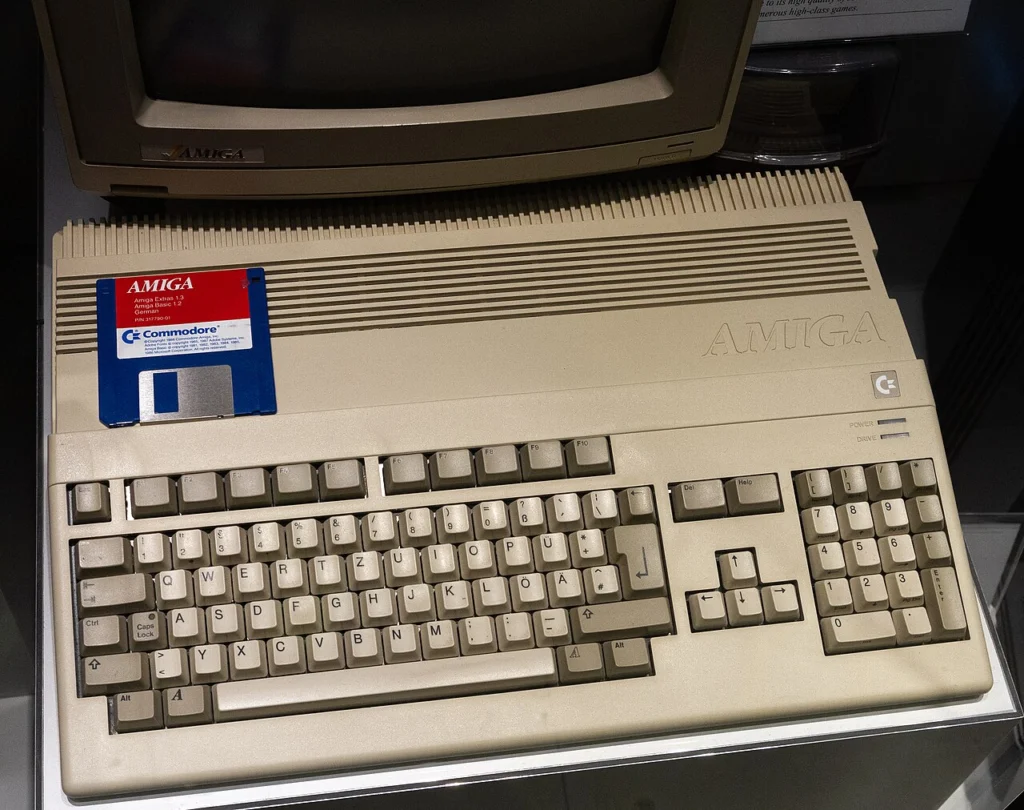
Profil A500: OCS, 68000 i Kickstart 1.3
W przypadku klasycznej Amigi 500 zacznij od gotowego profilu A500 albo ustaw parametry ręcznie. Wybierz chipset OCS, procesor Motorola 68000, 512 KB Chip RAM oraz 0 KB Fast RAM. Taki zestaw odpowiada podstawowej konfiguracji A500 opisanej przez Amiga Hardware Database dla modelu produkowanego w latach 1988–1991.
Oryginalna Amiga 500 pracowała z procesorem 68000 przy 7,14 MHz. Jej podstawowe 512 KB Chip RAM można było rozszerzyć do 1 MB Chip RAM, ale rozszerzenie nie powinno być włączone w profilu, którego celem jest odwzorowanie bazowego komputera. Dodatkową pamięć dodaj dopiero wtedy, gdy wymaga jej konkretny program albo chcesz emulować rozbudowany egzemplarz.
Jako pierwszy WinUAE A500 ustawienia wybierz Kickstart 1.3. Rodzina zgodnych wersji obejmuje Kickstart 1.2–1.3, jednak wersja 1.3 jest praktycznym punktem wyjścia dla klasycznych gier. Jeżeli program nie uruchomi się z tym ROM-em, nie zmieniaj od razu całego profilu. Najpierw sprawdź wymagania programu, a następnie przetestuj Kickstart 1.2 lub inną legalnie posiadaną wersję.
| Profil Amigi | Chipset | Chip RAM | Fast RAM | Zgodna rodzina Kickstartu | Typowe nośniki |
|---|---|---|---|---|---|
| A500 | OCS | 512 KB | 0 KB w konfiguracji bazowej; rozszerzenie do 1 MB Chip RAM jest zgodne z opisem modelu | Kickstart 1.2–1.3; dla klasycznej zgodności gier zacznij od 1.3 | Dyskietka Amiga 3,5 cala, 880 KB |
| A1200 | AGA | 2 MB | 0 KB w konfiguracji bazowej; Fast RAM dodawaj tylko wtedy, gdy wymaga go program lub chcesz emulować rozbudowany egzemplarz | Kickstart 3.0–3.x; dobierz konkretną wersję do programu | Dyskietki ADF oraz wbudowany kontroler IDE dla obrazu dysku twardego |
Wartości dotyczą bazowych modeli bez dodatkowych kart pamięci. Obrazy ADF, dysków twardych i Kickstartu muszą pochodzić z legalnego źródła; zgodność konkretnej gry lub programu może wymagać innej wersji ROM-u, chipsetu albo pamięci.
Standardowa stacja dyskietek Amigi 500 obsługiwała dyskietki 3,5 cala o pojemności 880 KB po sformatowaniu. Dlatego do pierwszego testu użyj obrazu dyskietki odpowiadającego takiemu nośnikowi. Nie zwiększaj szybkości emulacji ani pamięci tylko po to, aby „poprawić” klasyczny profil — gra może wtedy działać inaczej niż na oryginalnym A500.
Profil A1200: AGA, 68EC020 i 2 MB Chip RAM
W procedurze WinUAE A1200 konfiguracja zaczyna się od wyboru modelu A1200. Możesz użyć gotowego profilu albo ustawić ręcznie chipset AGA, procesor 68EC020, 2 MB Chip RAM i 0 KB Fast RAM. Amiga 1200 z 1992 roku miała 68EC020 taktowany zegarem 14,28 MHz, 2 MB Chip RAM, AGA oraz wbudowany kontroler IDE.
WinUAE rozróżnia OCS, ECS Agnus z OCS Denise, pełny ECS oraz AGA. AGA jest chipsetem używanym między innymi w A1200, A4000 i CD32, dlatego nie wybieraj go dla profilu A500 tylko dlatego, że dany komputer jest nowszy. Zgodność grafiki, pamięci i zachowania programu zależy od emulowanego modelu.
Dla A1200 wybierz Kickstart 3.0 lub konkretną nowszą wersję z rodziny 3.x, jeżeli wymaga jej używany program. Nie istnieje jeden Kickstart właściwy dla każdej aplikacji. Jeżeli oprogramowanie zostało przygotowane dla innej wersji ROM-u, zmień wyłącznie Kickstart i ponów próbę, zachowując AGA, 68EC020 oraz 2 MB Chip RAM.
Fast RAM pozostaw wyłączony, jeśli profil ma przedstawiać bazową A1200. Dodaj go dopiero wtedy, gdy program go wymaga albo gdy chcesz odwzorować rozbudowany komputer. Rozszerzenie pamięci może zmienić zachowanie programu, więc nie traktuj większej ilości RAM jako uniwersalnego rozwiązania problemów z uruchamianiem.
Napędy, obrazy i synchronizacja
W sekcji Floppy Drives zamontuj legalny plik ADF w napędzie DF0:. Dla profilu A500 najpierw użyj obrazu dyskietki odpowiadającego nośnikowi 3,5 cala i 880 KB. Jeśli program składa się z kilku dyskietek, kolejne obrazy podmieniaj dopiero wtedy, gdy emulowana aplikacja poprosi o następną.
Obraz dysku twardego dodaj dopiero po sprawdzeniu, czy program jest przeznaczony do pracy z HDD. W przypadku A1200 ma to szczególne znaczenie, ponieważ ten model ma wbudowany kontroler IDE. Nie oznacza to jednak, że każda gra dyskietkowa potrzebuje obrazu dysku twardego. Dla prostego testu A500 lub A1200 wystarczy prawidłowy obraz ADF w DF0:.
Ustawienia obrazu powinny odpowiadać chipsetowi profilu: A500 testuj w trybie OCS, a A1200 w AGA. Przy problemach z płynnością najpierw przywróć ustawienia zgodne z oryginalnym modelem, zamiast zwiększać emulowaną moc. Sprawdź kolejno chipset, procesor, pamięć, Kickstart i obraz nośnika — każda z tych wartości może wpływać na start programu.
Połączenie niewłaściwego chipsetu, pamięci lub Kickstartu może powodować niezgodność z programem.
Sterowanie i zapis konfiguracji
Najpierw podłącz kontroler i sprawdź, czy Windows go rozpoznaje. Następnie w konfiguracji WinUAE przypisz go do portu joysticka i zmapuj kierunki oraz przyciski. Port joysticka 2 jest typowym miejscem dla sterowania grą, dlatego od niego zacznij, jeśli gra nie reaguje na pad podłączony do domyślnego wejścia.
Jeżeli program oczekuje myszy, wybierz emulację myszy zamiast pada. Gdy gra obsługuje joystick, przypisz kierunki i przyciski bezpośrednio do kontrolera, a następnie sprawdź działanie przed zapisaniem profilu.
Zapisz gotowe profile pod rozpoznawalnymi nazwami, na przykład A500-OCS-KS13 i A1200-AGA-KS30. Nazwa powinna wskazywać model, chipset i Kickstart, ponieważ po kilku dniach łatwo pomylić dwa profile różniące się tylko pamięcią lub ROM-em.
Jeśli program nie startuje, zmieniaj jedną rzecz naraz: Kickstart, chipset, pamięć albo obraz dysku. Nie zmieniaj jednocześnie procesora, Fast RAM i trybu grafiki, bo nie ustalisz wtedy przyczyny problemu. Dla A500 wróć do 68000, 512 KB Chip RAM, 0 KB Fast RAM i OCS; dla A1200 sprawdź AGA, 68EC020 oraz 2 MB Chip RAM.
Najczęstsze pytania
Jak skonfigurować Amigę 500 w WinUAE?
Wybierz A500, OCS, 68000, 512 KB Chip RAM, 0 KB Fast RAM, legalny Kickstart 1.3 i obraz ADF w DF0:. To dobry profil wyjściowy dla klasycznych gier.
Jaki Kickstart wybrać do WinUAE?
Wybierz wersję zgodną z emulowanym modelem i programem. Dla profilu A500 zacznij od 1.3, a dla A1200 od 3.0 lub innej wersji wymaganej przez oprogramowanie. Sam WinUAE nie dostarcza automatycznie licencji na ROM.
Ile pamięci ustawić w emulatorze Amigi?
Odwzorowując bazowy A500, ustaw 512 KB Chip RAM, a bazowy A1200 — 2 MB Chip RAM. Fast RAM dodaj dopiero wtedy, gdy emulujesz rozszerzenie albo program go wymaga.
Jak podłączyć pad do WinUAE?
Najpierw sprawdź, czy pad działa w Windows, potem w konfiguracji WinUAE przypisz go do portu joysticka i zmapuj kierunki oraz przyciski. Jeśli gra oczekuje myszy, wybierz emulację myszy.
Czy WinUAE zawiera system Amigi?
WinUAE jest emulatorem, nie pakietem zawierającym automatycznie wszystkie ROM-y i pliki Workbench. Potrzebujesz legalnego Kickstartu oraz — zależnie od programu — legalnego obrazu systemu lub nośnika.
Zobacz również: MAME – emulator automatów do gier: instalacja i konfiguracja oraz Jak przenieść kolekcję gier fizycznych do formy cyfrowej (legalnie).
Źródła
- Commodore Amiga 500 & 500+ — Amiga Hardware Database — Amiga Hardware Database, 1988–1991, A500/A500+
- Commodore Amiga 1200 — Amiga Hardware Database — Amiga Hardware Database, 1992, A1200
- WinUAE — resources/winuae.rc — WinUAE, GitHub, 2026, tonioni/WinUAE
- ROM and Operating System Files in Amiga Forever — Cloanto / Amiga Forever, 2021, KB 13-114
- Use of ROM and Operating System Files Provided in Amiga Forever — Cloanto / Amiga Forever, 2026, KB 13-145
- Commodore Computers A500 Service Manual — Commodore, 1990, A500 Service Manual
Tekst został utworzony przy pomocy sztucznej inteligencji (modeli językowych).
Jak oceniasz ten tekst?
Nikt jeszcze nie ocenił tego tekstu – bądź pierwszy.